
Réponse rapide : utilisez Paramètres sur Steam
Ouvrez Paramètres et choisissez la remise à zéro de toute la progression, ajoutée dans v1.0.4 le 25 juin 2026.
Conservez une copie et capturez améliorations, poissons, clients et succès. Si Steam Cloud restaure l'ancienne partie, traitez le conflit.
Dans le navigateur, effacez uniquement les données du domaine qui héberge le jeu intégré.
Choisir la bonne méthode
Commencez sur la plateforme contenant la sauvegarde.
Steam PC ou Mac
Utilisez d'abord Paramètres.
RecommandéVersion navigateur
Effacez le stockage du domaine intégré.
Pour WebGLAncienne partie restaurée
Contrôlez Steam Cloud et les dates.
SynchronisationSauvegarder avant d'effacer
Une copie protège le mauvais profil.
- Fermez complètement le jeu.
- Capturez améliorations, collection, clients, réglages et succès.
- Copiez le dossier uniquement si son emplacement est confirmé.
- Vérifiez Steam Cloud.
- Contrôlez compte et profil navigateur.
La désinstallation peut laisser la sauvegarde ou le cloud. Utilisez la fonction interne.
Réinitialiser sur Steam
L'annonce v1.0.4 confirme la remise à zéro dans Paramètres.
Mettre à jour
Installez v1.0.4 ou plus récent.
Ouvrir Paramètres
Lancez le jeu et ouvrez le menu.
Réinitialiser
Lisez la confirmation.
Relancer
Quittez normalement et vérifiez le départ.
Gérer le cloud
Comparez les dates et choisissez le bon état.
Gardez la copie jusqu'après redémarrage et synchronisation.
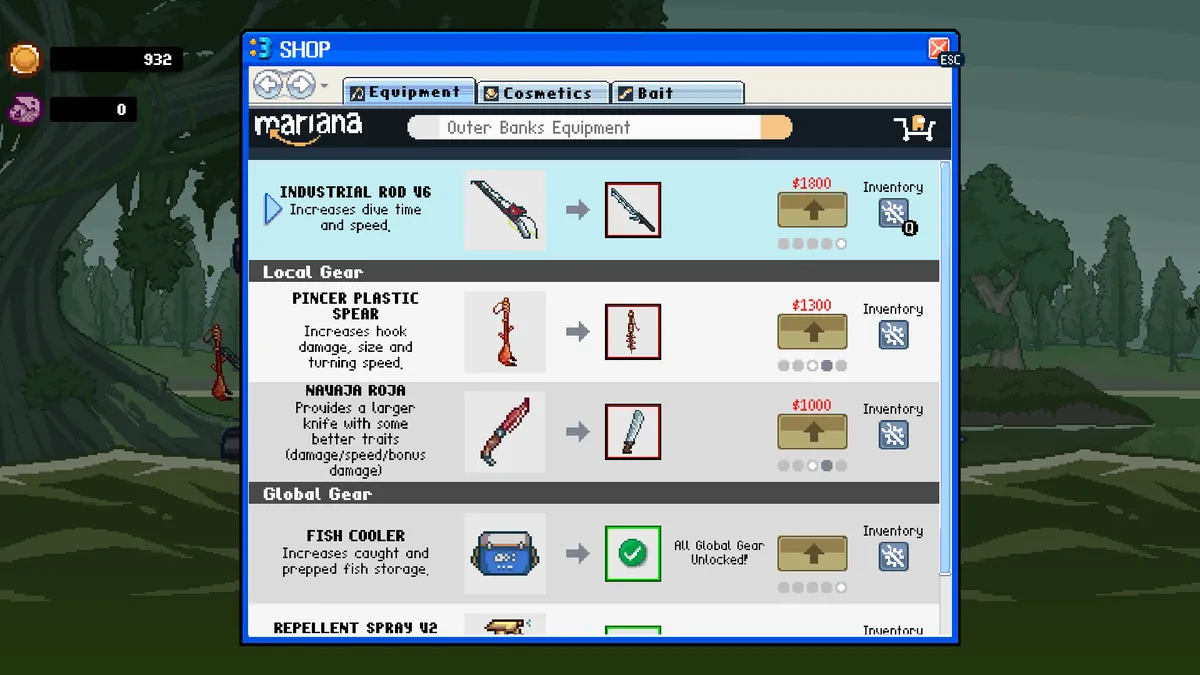
Réinitialiser le navigateur
Le stockage peut appartenir au domaine intégré.
- OuvrirIdentifiez le domaine du cadre.
- FermerArrêtez le jeu.
- Données du siteEffacez seulement cookies, stockage local et IndexedDB du bon hôte.
- RechargerVérifiez le premier départ.
- Profil propreComparez avec un profil temporaire.
N'effacez pas toutes les données du navigateur.
Vérifier le reset
Le nouvel état doit survivre au deuxième lancement.
Nouvelle partie
Tutoriel, argent et améliorations sont initiaux.
Deuxième lancement
L'état reste propre.
Cloud
L'ancienne partie ne revient pas.
Si l'ancienne partie revient
Agissez selon le symptôme.
Steam restaure
Vérifiez cloud, compte et dates.
Option absente
Mettez à jour et vérifiez les fichiers.
Navigateur conserve
Le mauvais domaine a peut-être été effacé.
Succès présents
Ils sont séparés de la sauvegarde.
Mauvais profil
Arrêtez les lancements et restaurez une copie claire.
Sources officielles
Elles confirment fonction, plateformes et cloud.
Steam v1.0.4
v1.0.4 confirme le reset complet.
Steam CommunitySteam Store
Steam confirme Windows, macOS, succès et Cloud.
Steam StoreSteam Remote Storage
Remote Storage montre les fichiers cloud.
Steam CloudFAQ reset
Existe-t-il un bouton ?
Oui, depuis v1.0.4.
Réinstaller suffit-il ?
Non, pas toujours.
Les succès disparaissent-ils ?
Non.
Pourquoi l'ancien save revient ?
Cloud ou mauvais domaine.
Peut-on annuler ?
Seulement avec une copie.
Steam et navigateur ?
Oui, avec méthodes séparées.