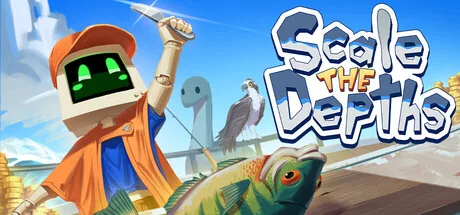
Kurzantwort: In der aktuellen Steam-Version über Einstellungen zurücksetzen
Öffne die Einstellungen und wähle die Option zum Zurücksetzen des gesamten Spielfortschritts. Glass Gecko Games hat sie mit v1.0.4 am 25. Juni 2026 ergänzt.
Dokumentiere vorher Upgrades, Fische, Kunden und Erfolge. Wenn Steam Cloud den alten Stand wiederherstellt, löse den Synchronisationskonflikt statt wahllos Dateien zu löschen.
Bei der Browser-Version entfernst du nur die Website-Daten des eingebetteten Spielhosts und prüfst danach einen neuen Start.
Passende Reset-Methode wählen
Beginne auf der Plattform, auf der der zu löschende Spielstand liegt.
Steam PC oder Mac
Reset zuerst im Einstellungsmenü ausführen.
EmpfohlenBrowser-Version
Speicher des eingebetteten Hosts löschen.
Für WebGLAlter Stand kommt zurück
Steam Cloud und Zeitstempel prüfen.
Sync-ProblemVor dem Reset sichern
Ein Backup schützt vor dem falschen Konto oder Profil.
- Spiel vollständig schließen.
- Screenshots von Upgrades, Sammlung, Kunden, Einstellungen und Erfolgen erstellen.
- Nur bei bestätigtem Speicherort den ganzen Ordner mit Datum außerhalb des Spiels kopieren.
- Steam Cloud in den Eigenschaften prüfen.
- Steam-Konto und Browserprofil kontrollieren.
Eine Deinstallation kann Save- und Cloud-Daten behalten. Nutze zuerst die Spieloption und übernimm keinen Pfad eines anderen Unity-Spiels.
Scale the Depths auf Steam zurücksetzen
Die offizielle v1.0.4-Mitteilung bestätigt den vollständigen Reset in den Einstellungen.
Aktualisieren
v1.0.4 oder neuer installieren.
Einstellungen öffnen
Spiel starten und das Einstellungsmenü öffnen.
Fortschritt zurücksetzen
Bestätigung lesen und nur bei echter Löschabsicht fortfahren.
Neu starten
Normal beenden, erneut öffnen und Anfangswerte prüfen.
Cloud-Konflikt lösen
Zeitstempel vergleichen und bewusst den gewünschten Zustand wählen.
Steam Cloud kann einen alten Remote-Stand wiederbringen. Backup bis nach Neustart und Synchronisation behalten.
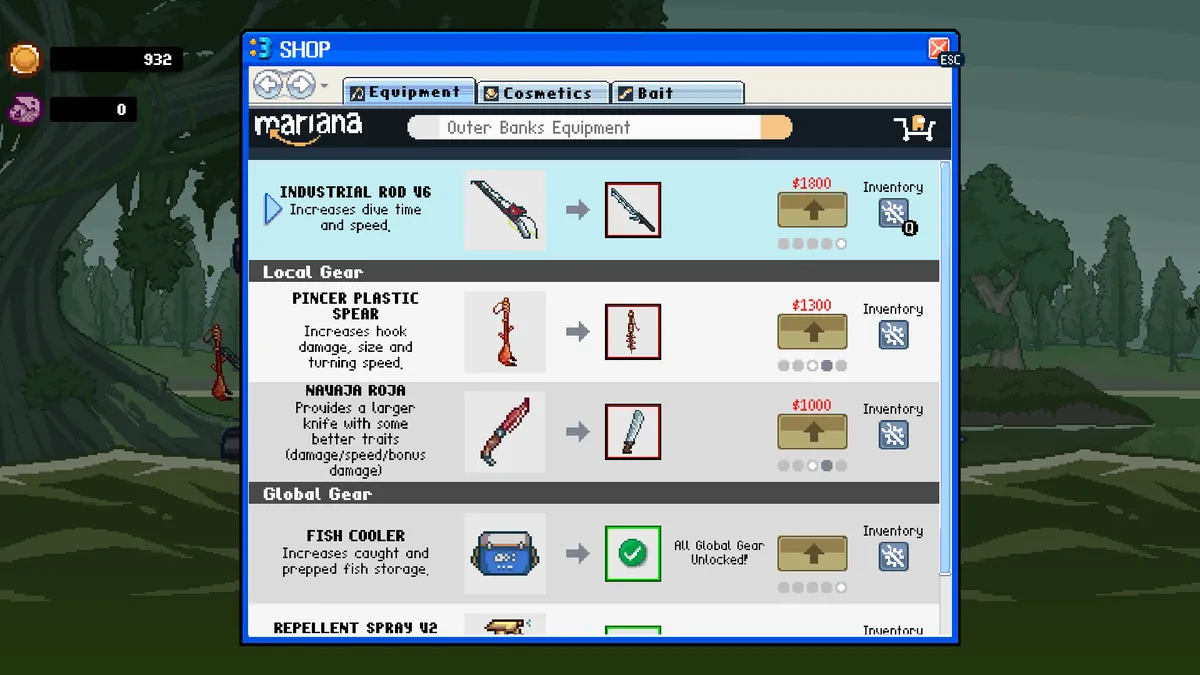
Browser-Version zurücksetzen
Der Save kann dem eingebetteten Spielhost statt scalethedepths.blog gehören.
- Spiel öffnenHost des eingebetteten Frames prüfen.
- Tab schließenSpiel vor dem Löschen stoppen.
- Website-Daten öffnenNur Cookies, Local Storage und IndexedDB des Spielhosts entfernen.
- Neu ladenErststart prüfen.
- Sauberes Profil testenBei Bedarf mit einem temporären Profil vergleichen.
Nicht alle Browserdaten löschen, wenn du nicht überall abgemeldet werden willst.
Dauerhaften Reset prüfen
Der neue Stand muss zweiten Start und Sync überstehen.
Neuer Spielstand
Tutorial, Geld, Upgrades und Sammlung sind am Anfang.
Zweiter Start
Der saubere Stand bleibt erhalten.
Sync-Prüfung
Kein alter Cloud-Konflikt erscheint.
Wenn der alte Stand zurückkehrt
Nach Symptom handeln und keine unbekannten Dateien löschen.
Steam-Stand kehrt zurück
Cloud, Konto und Zeitstempel prüfen.
Reset fehlt
Steam aktualisieren und Dateien prüfen.
Browser behält Fortschritt
Wahrscheinlich wurde der äußere Host gelöscht.
Erfolge bleiben
Save und Steam-Erfolge sind getrennt.
Falsches Profil
Weitere Starts stoppen und nur klare Backups nutzen.
Geprüfte offizielle Quellen
Sie bestätigen Reset, Plattformen und Cloud.
Steam v1.0.4
v1.0.4 nennt den Reset des gesamten Fortschritts.
Steam CommunitySteam Store
Steam bestätigt Windows, macOS, Erfolge und Cloud.
Steam StoreSteam Remote Storage
Remote Storage zeigt Cloud-Dateien angemeldeter Nutzer.
Steam CloudFAQ zum Reset
Gibt es einen Reset-Knopf?
Ja, seit v1.0.4 in den Einstellungen.
Reicht Neuinstallation?
Nein, Save oder Cloud können bleiben.
Werden Steam-Erfolge gelöscht?
Nein, sie sind getrennt.
Warum kommt der Stand zurück?
Meist Cloud oder falscher Browser-Host.
Kann ich zurück?
Nur mit Backup oder intakter Cloud-Kopie.
Gilt es für Steam und Browser?
Ja, mit getrennten Verfahren.