Beste Steuerung zum Start
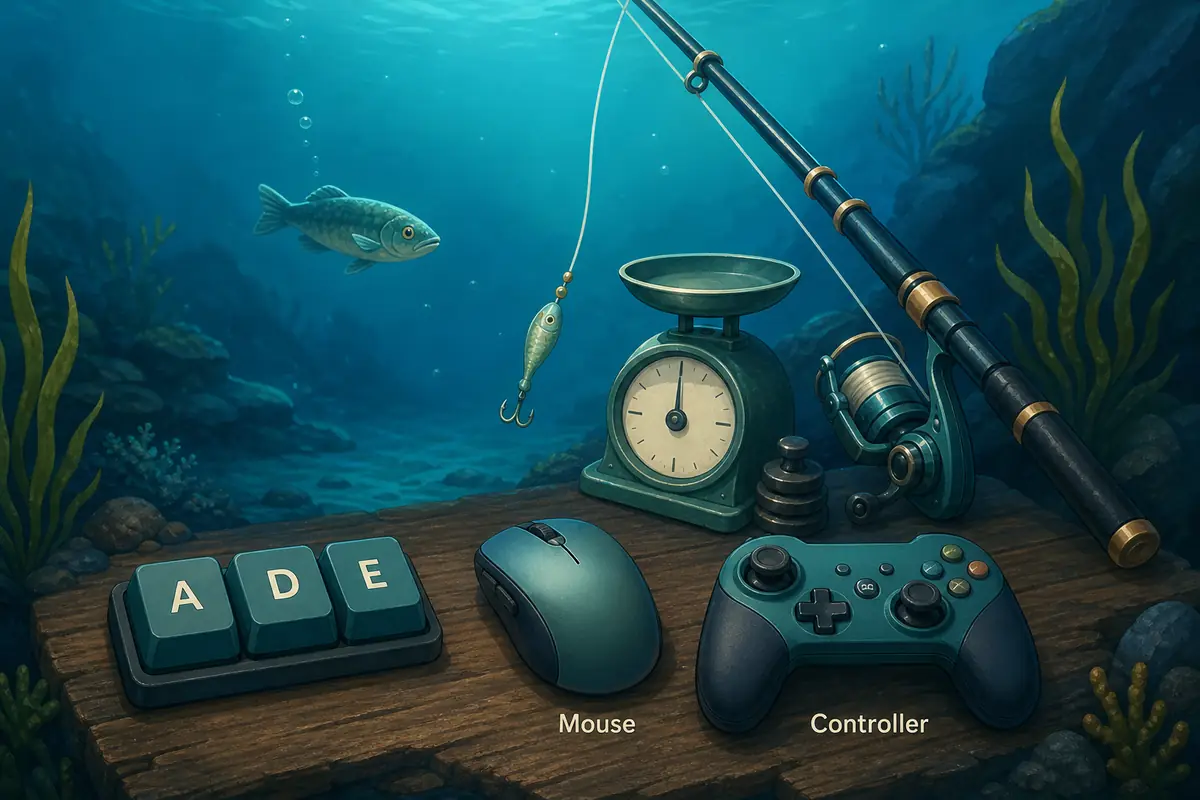
Für die eingebettete Browser-Version von Scale the Depths ist Maus plus Tastatur der verlässlichste Start. Klicke zuerst in den Spielrahmen und folge dann den WebGL-Hinweisen. Die öffentliche itch.io-Seite nennt A und D für Bewegung sowie E für Interaktion.
Ein Controller kann in längeren PC-Sitzungen angenehm sein, aber im Browser hängt die Erkennung vom Browser, Betriebssystem, Mapping und iframe-Fokus ab. Wenn der Controller nichts macht, ist das nicht automatisch ein Spielfehler.
Diese Seite ist bewusst vom Fortschrittsguide getrennt. Hier geht es um Controller-Unterstützung, Tastaturhinweise, Maus-Fokus, Vollbild und blockierte Eingaben.
Tastatur, Maus oder Controller
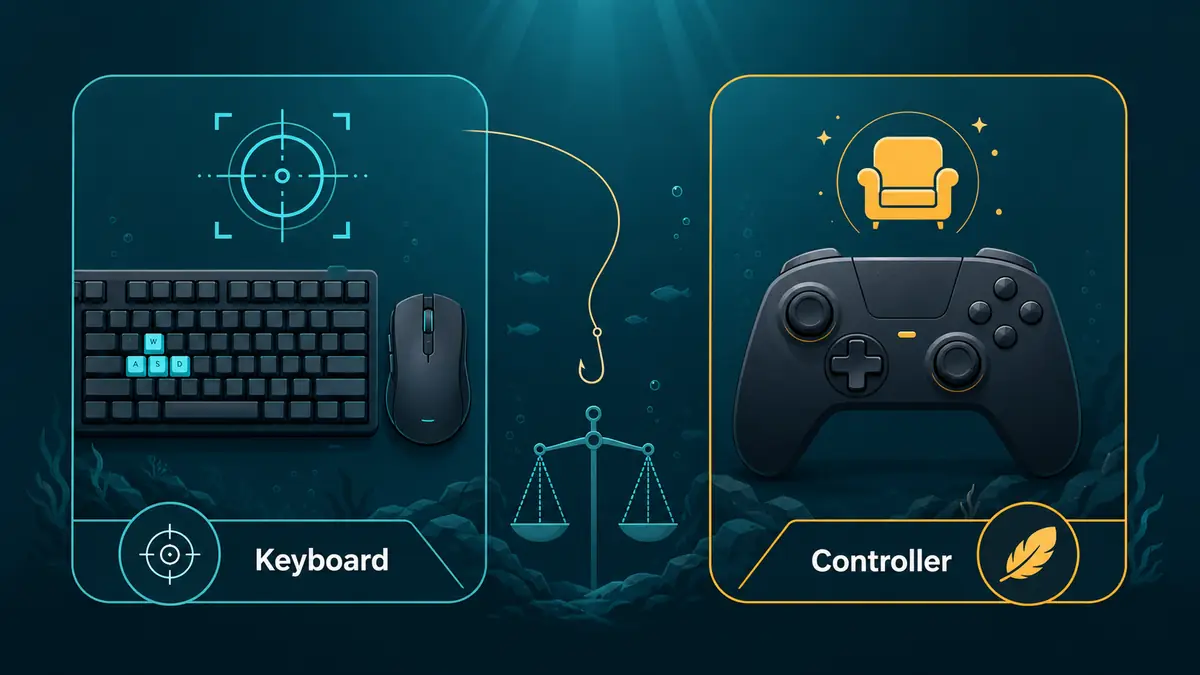
Die beste Eingabe hängt vom Spielort ab. Im Browser sind Maus und Tastatur meist am stabilsten; in der lokalen PC-Version kannst du Controller-Komfort testen.
| Eingabe | Am besten für | Hinweise |
|---|---|---|
| Maus + Tastatur | Browser und erste Läufe | Zuverlässig für Menüs, iframe-Fokus, A/D-Bewegung und E-Interaktion. |
| Nur Tastatur | Kurze Sitzungen | Funktioniert nach Fokus im iframe, manche Menüs brauchen trotzdem die Maus. |
| Controller | Komfort in der PC-Version | In der offiziellen Version testen; Browser-Unterstützung kann schwanken. |
| Touchscreen | Kurzes Ausprobieren | Mobile Browser können laden, aber Touch und WebGL-Fokus sind nicht immer stabil. |
Tastatur im Browser aktivieren
In den Spielrahmen klicken
Der Browser sendet Tastaturdaten an das aktive Element. Ist die Seite aktiv, bekommt das Spiel A, D oder E nicht.
Vollbild verwenden
Vollbild reduziert versehentliches Scrollen und hält den Fokus besser auf dem Spiel.
Privatsphäre und Speicher prüfen
Private Fenster oder blockierter Speicher können WebGL und lokalen Fortschritt beeinträchtigen.
Nach Gerätewechsel neu laden
Wenn du einen Controller anschließt, lade den Spielrahmen neu, damit der Browser ihn erkennt.
Scale the Depths Steuerungsreferenz
Exakte Hinweise können zwischen Browser und PC-Version wechseln. Nutze diese Tabelle als Startpunkt und folge den Anzeigen im Spiel.
| Eingabe | Übliche Nutzung | Tipp |
|---|---|---|
| Maus | Menüs, Buttons, Upgrades, Vollbild und Links anklicken. | Vor Tastatureingaben einmal ins Spiel-Canvas klicken. |
| A / D | Links- und Rechtsbewegung, wenn die WebGL-Version es anzeigt. | Wenn nichts passiert, fehlt wahrscheinlich der iframe-Fokus. |
| E | Interaktion, Einsammeln oder Bestätigen bei Prompt. | Warte auf den Hinweis, statt E während des Ladens zu spammen. |
| Vollbild | Macht das Spiel lesbarer und zentriert den Canvas. | Für längere Sitzungen und kleine Browserfenster nutzen. |
| Controller | Komfortoption in unterstützten Versionen. | Bei fehlender Erkennung zuerst Tastatur verwenden. |
Häufige Probleme beheben
Die meisten Browser-Probleme entstehen durch Fokus, Vollbild oder Geräteerkennung.
- Wenn die Tastatur nicht reagiert, klicke in den iframe.
- Wenn die Seite scrollt, nutze Vollbild oder fokussiere den Canvas erneut.
- Wenn der Controller fehlt, verbinde ihn vor dem Laden der Seite.
- Wenn das Spiel klein wirkt, teste Vollbild.
- Wenn Mobileingabe schwankt, nutze Desktop-Browser oder PC-Version.
- Wenn Fortschritt oder Fokus oft zurücksetzen, meide private Fenster.
Quellen und Versionshinweise
Nutze offizielle Seiten für aktuelle Plattformdetails. Diese Seite fasst praktisches Browserverhalten zusammen.
itch.io
Die öffentliche itch.io-Seite bestätigt Browser-Build und Eingabehinweise.
itch.io öffnenSteam
Steam bietet Release-, Plattform- und Store-Updates.
Steam öffnenDownload-Guide
Vergleicht Browser, Steam, GOG und riskante Mirror-Ergebnisse.
Guide lesenSteuerungs-FAQ
Ist Tastatur oder Controller besser?
Im Browser sind Tastatur und Maus am sichersten. Ein Controller kann in einer unterstützten PC-Version angenehmer sein.
Warum funktionieren A, D oder E nicht?
Wahrscheinlich hat der iframe keinen Fokus. Klicke ins Spiel und versuche es erneut.
Kann ich nur mit Maus spielen?
Viele Menüs ja, aber Bewegung oder Interaktion können A/D/E verlangen.
Unterstützt die Browser-Version Controller?
Das hängt vom Browser und Mapping ab. Bei Problemen Tastatur nutzen.
Warum scrollt die Seite bei Tastendruck?
Die Seite erhält die Eingabe. Klicke den Canvas oder nutze Vollbild.
Sind Steam-Steuerungen gleich?
Die Grundlogik ist ähnlich, aber Hinweise und Geräteunterstützung können je Version abweichen.