おすすめの操作環境
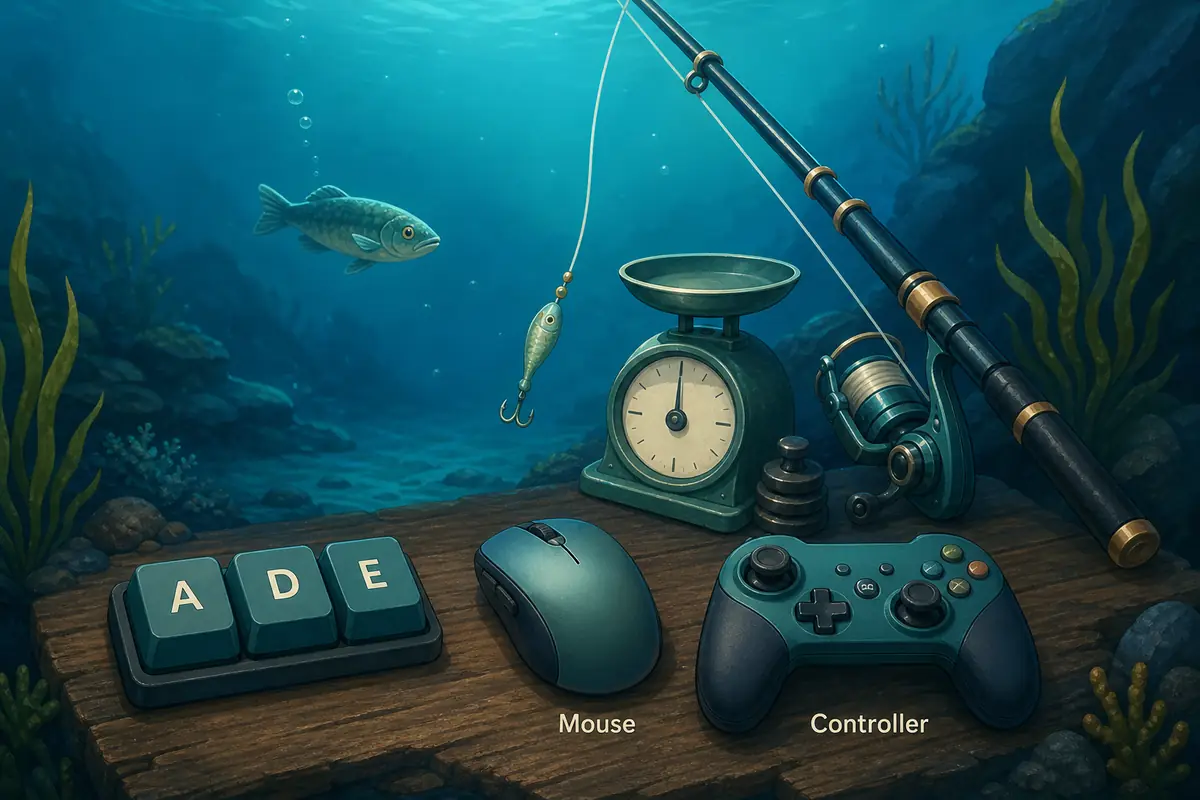
ブラウザ埋め込み版では、まずマウス+キーボードがおすすめです。ゲーム画面内をクリックしてから、WebGL版に表示される操作表示に従います。itch.ioページでは移動にA/D、操作にEが示されています。
コントローラーはPC版の長時間プレイでは快適な場合がありますが、ブラウザではOS、ブラウザ、マッピング、iframeのフォーカスに左右されます。
このページは進行攻略とは別に、コントローラー対応、キー入力、全画面、フォーカス、操作不能時の確認点を整理します。
キーボード・マウス・コントローラーの選び方
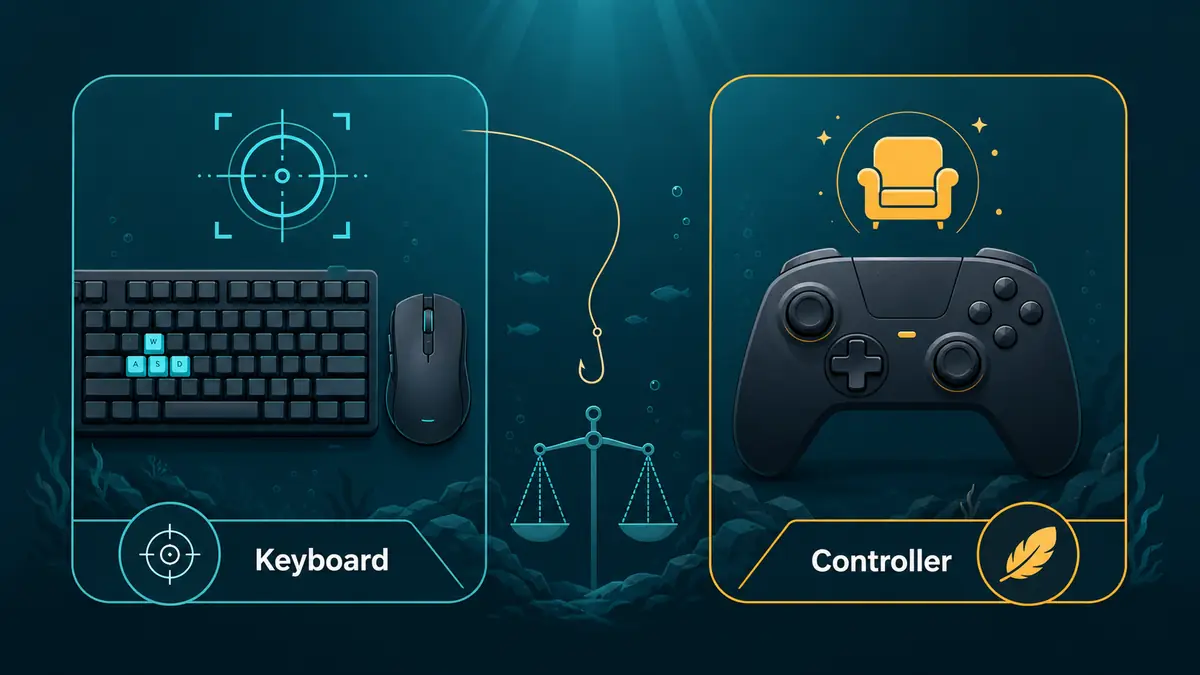
ブラウザではマウスとキーボードが最も安定しやすく、PC版では対応状況に応じてコントローラーを試す価値があります。
| 入力 | 向いている場面 | メモ |
|---|---|---|
| マウス+キーボード | ブラウザ版と初回プレイ | メニュー、iframeフォーカス、A/D移動、E操作に最も対応しやすいです。 |
| キーボードのみ | 短時間プレイ | iframeにフォーカスした後なら使えますが、一部メニューはマウスが必要です。 |
| コントローラー | PC版での快適性確認 | 公式版で試してください。ブラウザでは検出が安定しないことがあります。 |
| タッチ操作 | 短い確認 | モバイルで開けてもWebGLフォーカスやタッチ操作は安定しない場合があります。 |
ブラウザでキーボードを反応させる方法
ゲーム画面内をクリック
ブラウザはアクティブな要素にキー入力を送ります。ページ側にフォーカスがあるとA/D/Eは届きません。
全画面を使う
スクロール誤操作を減らし、ゲーム画面に集中しやすくなります。
プライバシー設定を確認
厳しい設定やプライベートモードはWebGLやローカル保存に影響することがあります。
デバイス変更時は再読み込み
キーボードからコントローラーへ切り替える時は、フレームを更新すると検出しやすくなります。
Scale the Depths 操作一覧
ブラウザ版とPC版では表示される操作が変わる場合があります。この表は出発点として使い、実際のゲーム内表示を優先してください。
| 入力 | 主な用途 | コツ |
|---|---|---|
| マウス | メニュー、ボタン、アップグレード、全画面、ページリンクのクリック。 | キーボードを使う前にゲーム画面を一度クリックします。 |
| A / D | WebGL版で表示される左右移動。 | 反応しない場合はiframeにフォーカスがありません。 |
| E | 操作、回収、確認などのプロンプトが出た時。 | 表示が出る前に連打しないでください。 |
| 全画面 | 画面を読みやすくし、canvasを中央に保ちます。 | 長めに遊ぶ時や画面が小さい時に使います。 |
| コントローラー | 対応版での快適性向上。 | 認識しない場合はまずキーボードで確認します。 |
よくある操作トラブル
ブラウザ版の操作問題は、ゲームそのものよりフォーカス、全画面、デバイス検出が原因のことが多いです。
- キーが効かない時はiframe内をクリックして再試行します。
- ページがスクロールする時は全画面を使います。
- コントローラーはページ読み込み前に接続します。
- 画面が小さい時は全画面で確認します。
- モバイルで不安定ならデスクトップかPC版を使います。
- 保存やフォーカスが頻繁にリセットされる時はプライベートモードを避けます。
情報源とバージョン注意
最新の対応状況は公式ページを確認してください。このサイトは開発元ではなく、ブラウザでの実用的な挙動を整理しています。
itch.ioページ
公開itch.ioページではブラウザ版と移動・操作プロンプトを確認できます。
itch.ioを開くSteamページ
リリース情報、対応プラットフォーム、ストア更新はSteamで確認します。
Steamを開くダウンロードガイド
ブラウザ版、Steam、GOG、不審なミラー結果を比較する時に使います。
ダウンロードガイド操作FAQ
キーボードとコントローラーのどちらがよいですか?
ブラウザではキーボード+マウスが最も無難です。対応PC版ではコントローラーが快適な場合もあります。
A、D、Eが効かない理由は?
iframeにフォーカスがない可能性があります。ゲーム画面内をクリックしてから試してください。
マウスだけで遊べますか?
多くのメニューはマウスで扱えますが、移動や操作でA/D/Eが必要になる場合があります。
ブラウザ版はコントローラー対応ですか?
ブラウザとデバイスマッピング次第です。効かない場合はキーボードを使ってください。
キーを押すとページが動くのはなぜ?
ゲームではなくページが入力を受けています。canvasをクリックするか全画面にしてください。
Steam版も同じ操作ですか?
基本の流れは似ていますが、表示や対応デバイスはバージョンで変わる可能性があります。