가장 안정적인 시작 조작
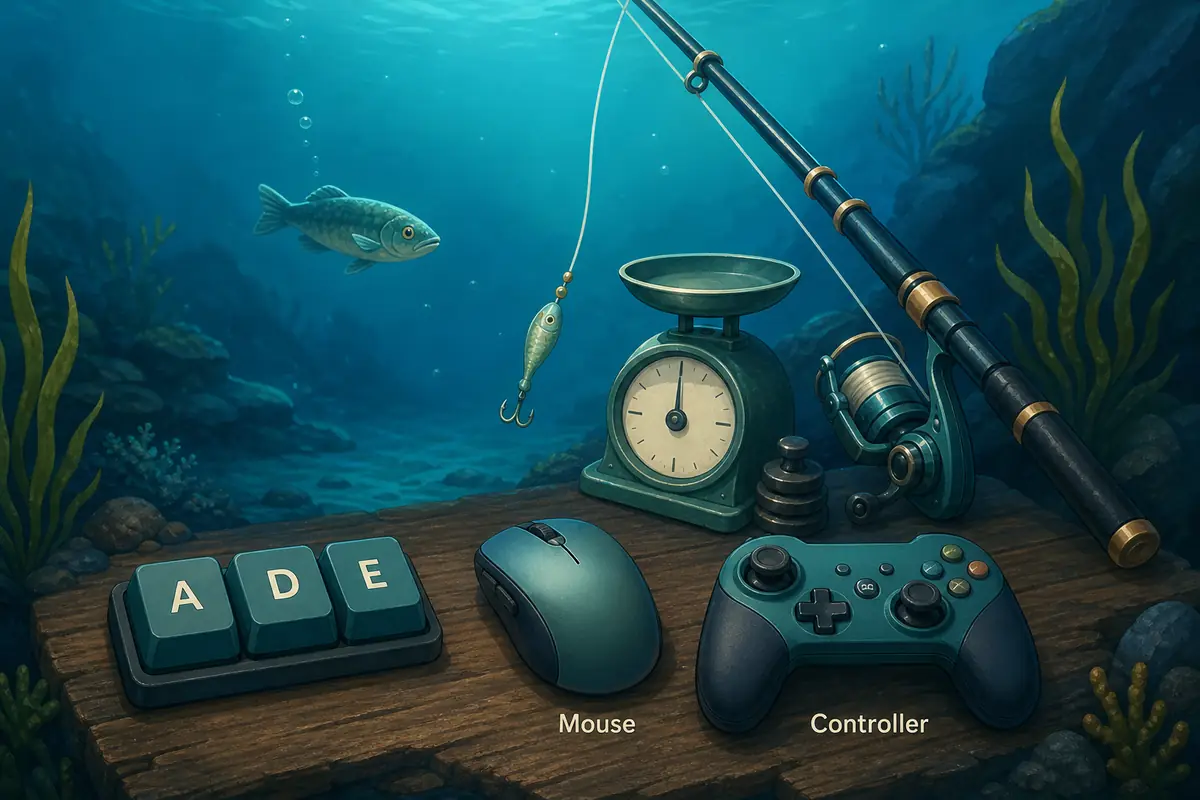
브라우저에 삽입된 Scale the Depths 버전은 마우스와 키보드로 시작하는 것이 가장 안정적입니다. 먼저 게임 프레임 안을 클릭한 뒤 WebGL 빌드가 표시하는 안내를 따르세요. 공개 itch.io 페이지는 이동에 A/D, 상호작용에 E를 안내합니다.
컨트롤러는 PC 버전의 긴 플레이에서 편할 수 있지만, 브라우저 iframe에서는 브라우저, 운영체제, 매핑, 포커스 상태에 따라 달라집니다.
이 페이지는 진행 공략과 분리되어 있으며 컨트롤러 지원, 키보드 입력, 마우스 포커스, 전체 화면, 입력 문제를 다룹니다.
키보드, 마우스, 컨트롤러 선택
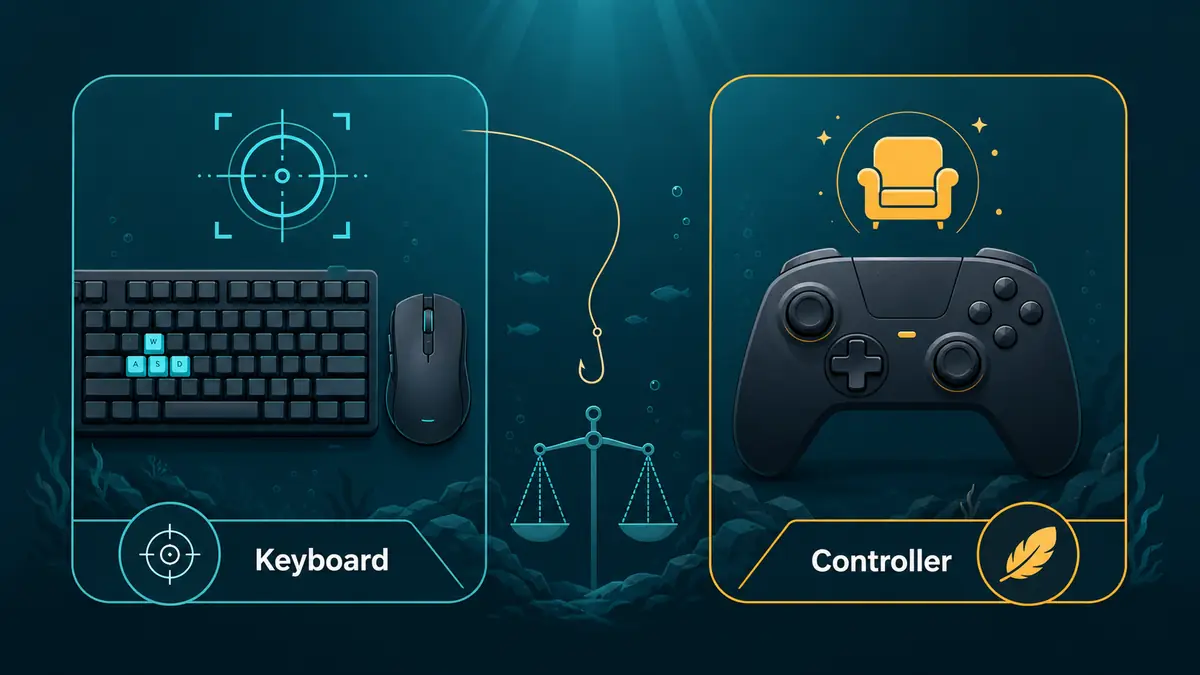
어디에서 플레이하느냐에 따라 입력 장치 선택이 달라집니다. 브라우저에서는 마우스와 키보드가 가장 안정적이고, PC 설치 버전에서는 컨트롤러를 시험해 볼 수 있습니다.
| 입력 | 추천 상황 | 메모 |
|---|---|---|
| 마우스 + 키보드 | 브라우저와 첫 플레이 | 메뉴 클릭, iframe 포커스, A/D 이동, E 상호작용에 가장 안정적입니다. |
| 키보드만 | 짧은 세션 | iframe에 포커스가 있으면 작동하지만 일부 메뉴는 마우스가 필요합니다. |
| 컨트롤러 | PC 버전 편의성 | 공식 버전에서 테스트하세요. 브라우저 지원은 달라질 수 있습니다. |
| 터치 화면 | 간단한 확인 | 모바일에서 열릴 수 있지만 터치와 WebGL 포커스는 불안정할 수 있습니다. |
브라우저에서 키보드가 반응하게 하기
게임 프레임 안을 클릭
브라우저는 활성 요소에 키보드 입력을 보냅니다. 페이지에 포커스가 있으면 게임은 A, D, E를 받지 못합니다.
전체 화면 사용
실수로 페이지가 스크롤되는 것을 줄이고 게임 캔버스에 집중하기 쉽습니다.
개인정보 및 저장 설정 확인
엄격한 설정이나 시크릿 모드는 WebGL과 로컬 진행 저장에 영향을 줄 수 있습니다.
장치를 바꿀 때 프레임 새로고침
컨트롤러로 바꿀 때는 프레임을 다시 열어 브라우저가 장치를 감지하게 하세요.
Scale the Depths 조작 참고표
브라우저 빌드와 PC 버전의 안내는 달라질 수 있습니다. 이 표를 출발점으로 삼고 실제 게임 안의 안내를 우선하세요.
| 입력 | 일반 용도 | 팁 |
|---|---|---|
| 마우스 | 메뉴, 버튼, 업그레이드, 전체 화면, 페이지 링크 클릭. | 키보드를 누르기 전 게임 캔버스를 한 번 클릭하세요. |
| A / D | WebGL 빌드가 표시할 때 좌우 이동. | 반응이 없으면 iframe 포커스가 없는 경우가 많습니다. |
| E | 상호작용, 수집, 확인 안내가 나올 때 사용. | 프롬프트가 보인 뒤 누르세요. |
| 전체 화면 | 게임을 읽기 쉽게 만들고 캔버스를 중앙에 둡니다. | 긴 세션이나 작은 화면에서 유용합니다. |
| 컨트롤러 | 지원 버전에서 편의성을 높이는 선택지. | 감지되지 않으면 키보드로 먼저 확인하세요. |
자주 생기는 문제 해결
브라우저 조작 문제는 대개 포커스, 전체 화면, 장치 감지 문제입니다.
- 키보드가 반응하지 않으면 iframe 안을 클릭하세요.
- 페이지가 스크롤되면 전체 화면을 사용하세요.
- 컨트롤러는 페이지를 열기 전에 연결하세요.
- 게임이 작게 보이면 전체 화면으로 확인하세요.
- 모바일 입력이 불안정하면 데스크톱 브라우저나 PC 버전을 사용하세요.
- 진행이나 포커스가 자주 초기화되면 시크릿 모드를 피하세요.
출처와 버전 참고
최신 플랫폼 정보는 공식 페이지를 확인하세요. 이 사이트는 실용적인 브라우저 동작을 정리합니다.
itch.io
공개 itch.io 페이지에서 브라우저 빌드와 입력 안내를 확인할 수 있습니다.
itch.io 열기Steam
Steam에서 출시 정보, 플랫폼, 스토어 업데이트를 확인합니다.
Steam 열기다운로드 가이드
브라우저, Steam, GOG, 위험한 미러 결과를 비교합니다.
가이드 보기조작 FAQ
키보드와 컨트롤러 중 무엇이 더 좋나요?
브라우저에서는 키보드와 마우스가 가장 안정적입니다. 지원되는 PC 버전에서는 컨트롤러가 더 편할 수 있습니다.
A, D, E가 왜 작동하지 않나요?
iframe에 포커스가 없을 가능성이 큽니다. 게임 안을 클릭한 뒤 다시 시도하세요.
마우스만으로 플레이할 수 있나요?
많은 메뉴는 가능하지만 이동이나 상호작용은 A/D/E를 요구할 수 있습니다.
브라우저 버전은 컨트롤러를 지원하나요?
브라우저와 장치 매핑에 따라 다릅니다.
키를 누르면 페이지가 움직이는 이유는?
게임이 아니라 페이지가 입력을 받고 있습니다. 캔버스를 클릭하거나 전체 화면을 사용하세요.
Steam 버전도 같은 조작인가요?
기본 흐름은 비슷하지만 프롬프트와 장치 지원은 버전에 따라 달라질 수 있습니다.